حساب ها

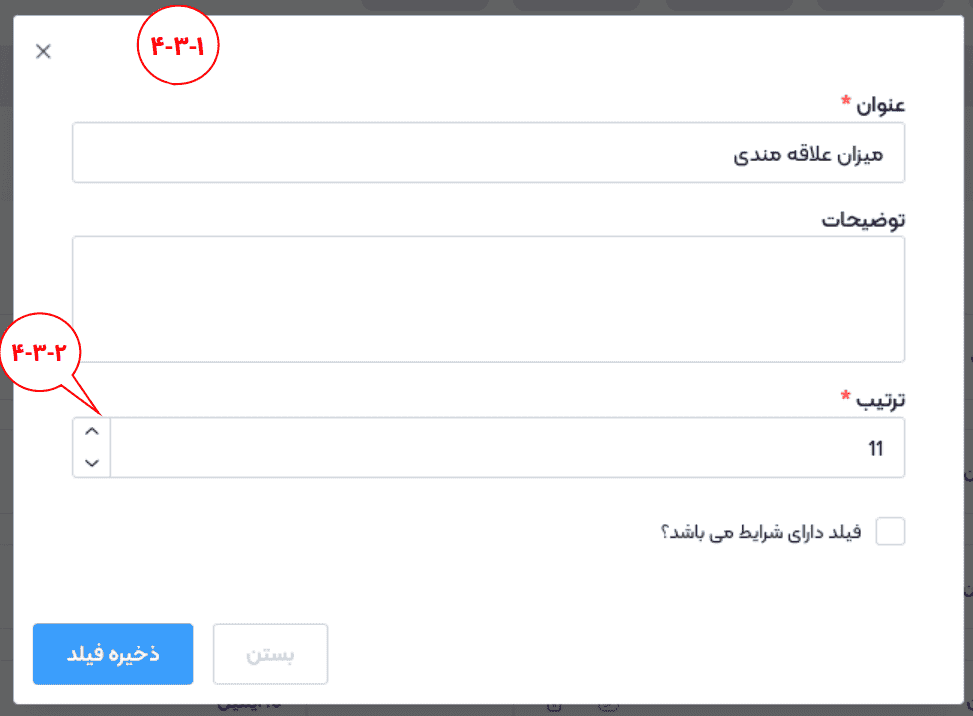
- در نمای کلی شما میتوانید همه حساب ها را مشاهده و مدیریت کنید.
- از این قسمت می توانید حساب جدید ایجاد نمایید.
- می توانید دسته بندی جدید ایجاد کنید. مثلاً ممکن است مایل باشید حساب ها را به تفکیک شهر یا استان دسته بندی کنید.
- در این قسمت می توانید حساب ها را مطابق نیاز فیلتر کنید.
- جستجوی سرنخ ها در این بخش انجام می شود.
- وارد کردن اطلاعات از اکسل. در صورتی که شما قبلاً اطلاعات مربوط به حساب ها خود را در فایل اکسل ذخیره کرده اید، می توانید از این گزینه استفاده نموده و یک فایل اکسل ایمپورت کنید.
- در این قسمت می توانید فرم ورود اطلاعات را ویرایش کنید. به عنوان مثال در صورتی که برای شما تکمیل کدملی در هنگام ثبت افراد مهم است، می توانید فیلد مربوطه را به فرم اضافه نمایید.
1- مشاهده و مدیریت ها
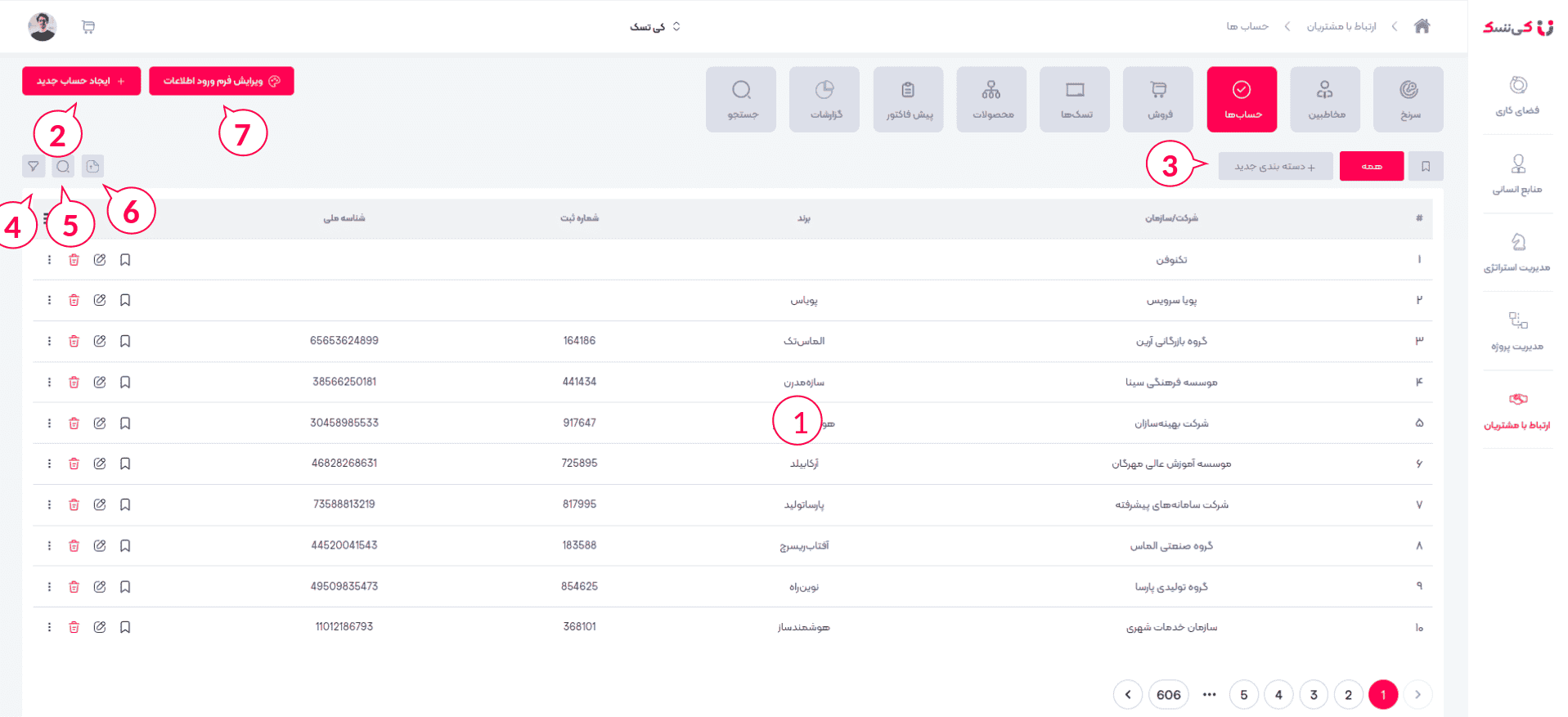
1-1- مشاهده لیست حساب ها
1-2- مدیریت ستون های جدول: با روشن و یا خاموش کردن این گزینه ها، می توانید فیلد های موجود را پنهان یا به آنها فیلد جدیدی که پنهان است رو مشخص کنید.
1-3- در این قسمت می توانید حساب ها را (به ترتیب از راست به چپ) نشان کرده، ویرایش و یا حذف کنید. (در صورت نشان کردن حساب، در قسمت دسته بندی حساب ها و قسمت نشان ها، حساب نشان شده نمایش داده می شود.
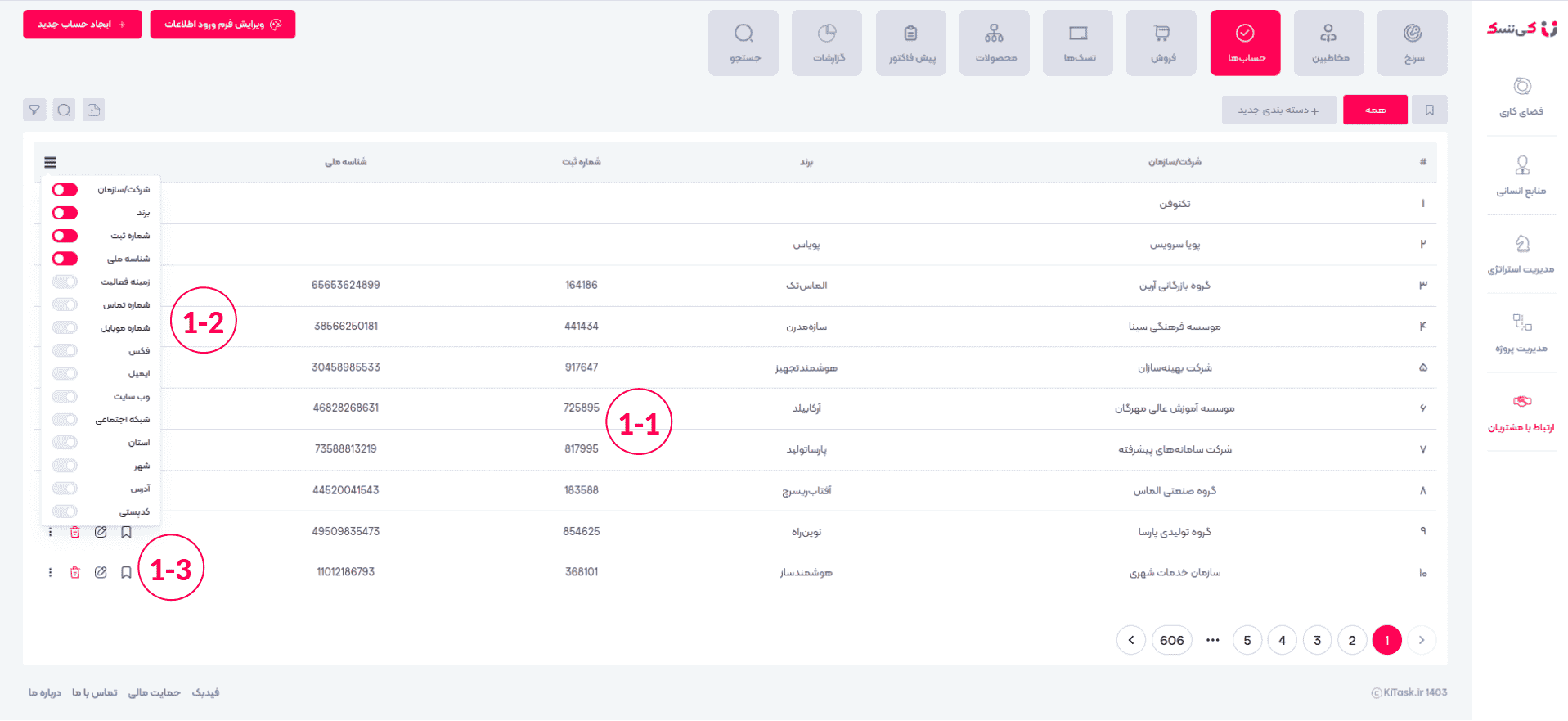
2- پس از کلیک بر روی "ایجاد حساب جدید" وارد صفحه زیر خواهید شد. سپس فیلد های مربوطه را تکمیل کرده و گزینه ثبت اطلاعات را بزنید.
مدیریت دسته بندی ها
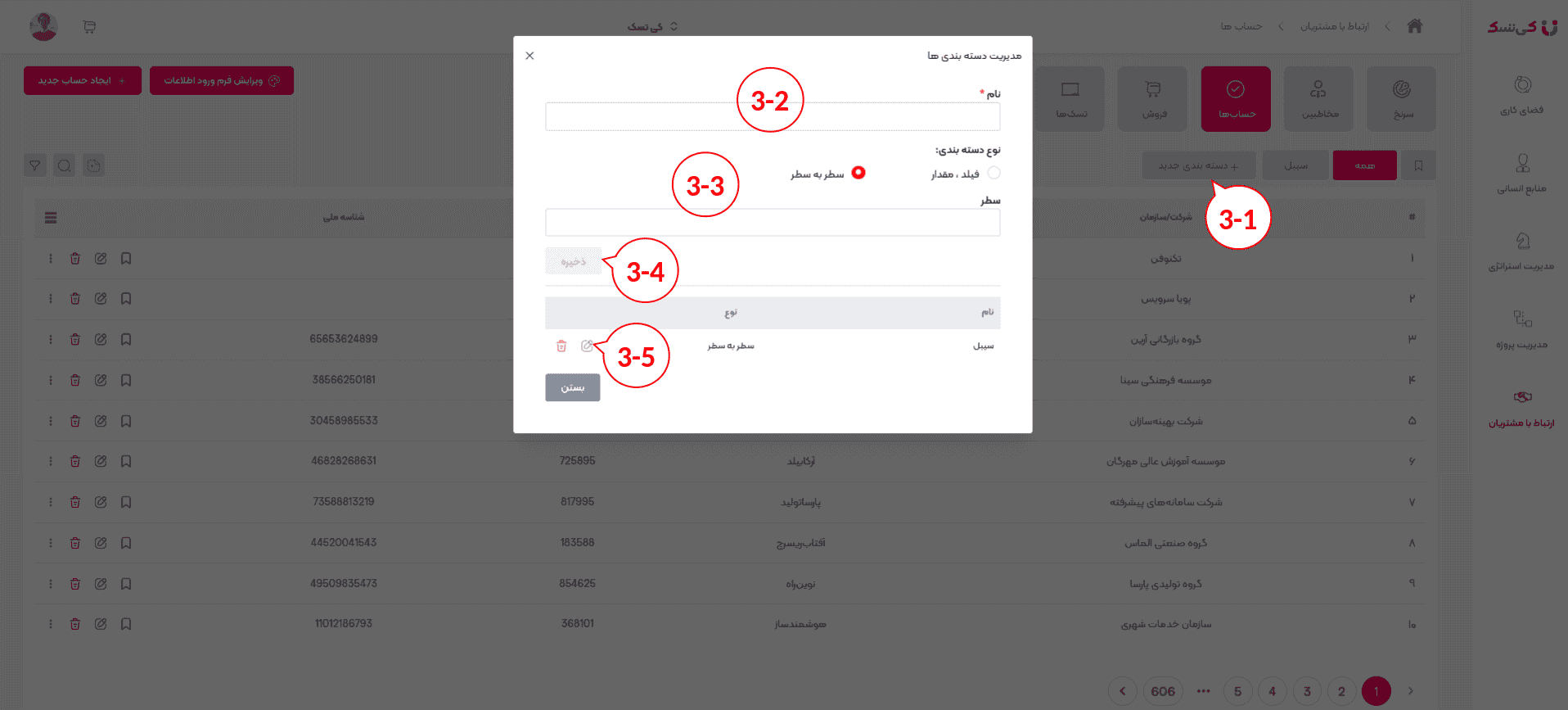
3-1- در صورتی که بر روی گزینه "دسته بندی جدید" کلیک کنید، پنجره مربوط به مدیریت دسته بندی ها باز می شود.
3-2- در این قسمت، نام دسته بندی مربوطه را وارد می کنید. مثلاً در صورتی که مایل باشید دسته بندی ها را بر اساس شهر وارد کنید، می توانید نام شهر مربوطه را وارد نماید.
3-3- در این قسمت می توانید حساب ها مرتبط با این دسته را در آن قرار دهید و دو گزینه پیش رو دارید. دسته بندی های فیلد مقدار و دسته بندی های سطر به سطر.
- دسته بندی فیلد-مقدار: حساب هایی که یکی از فیلد های آنان مقدار خاصی دارد را در آن دسته قرار می دهد. مثلاً دسته ای با نام "مرد" ایجاد کرده اید، می توانید گزینه فیلد-مقدار را وارد نموده و سپس از گزینه فیلد "جنسیت" و از گزینه مقدار "مرد" را انتخاب می کنید. در این صورت تمامی حساب ها که جنسیت آنان به صورت مرد مشخص شده است در این دسته قرار می گیرند.
- دسته بندی سطر به سطر: در صورتی که این گزینه را انتخاب نمایید، می توانید حساب های مد نظر را انتخاب کنید تا به آن دسته اضافه شوند.
3-4- در صورتی که بر روی این گزینه کلیک کنید، دسته مربوطه ذخیره شده و در لیست پایین قرار می گیرد.
3-5- این گزینه ها مربوط به ویرایش و یا حذف دسته می باشند. در صورتی که بر روی ویرایش کلیک کنید، اطلاعات مربوط به آن دسته در بالای لیست ظاهر شده که می توانید موارد مد نظر را تغییر داده و سپس بر روی گزینه ذخیره کلیک کنید.
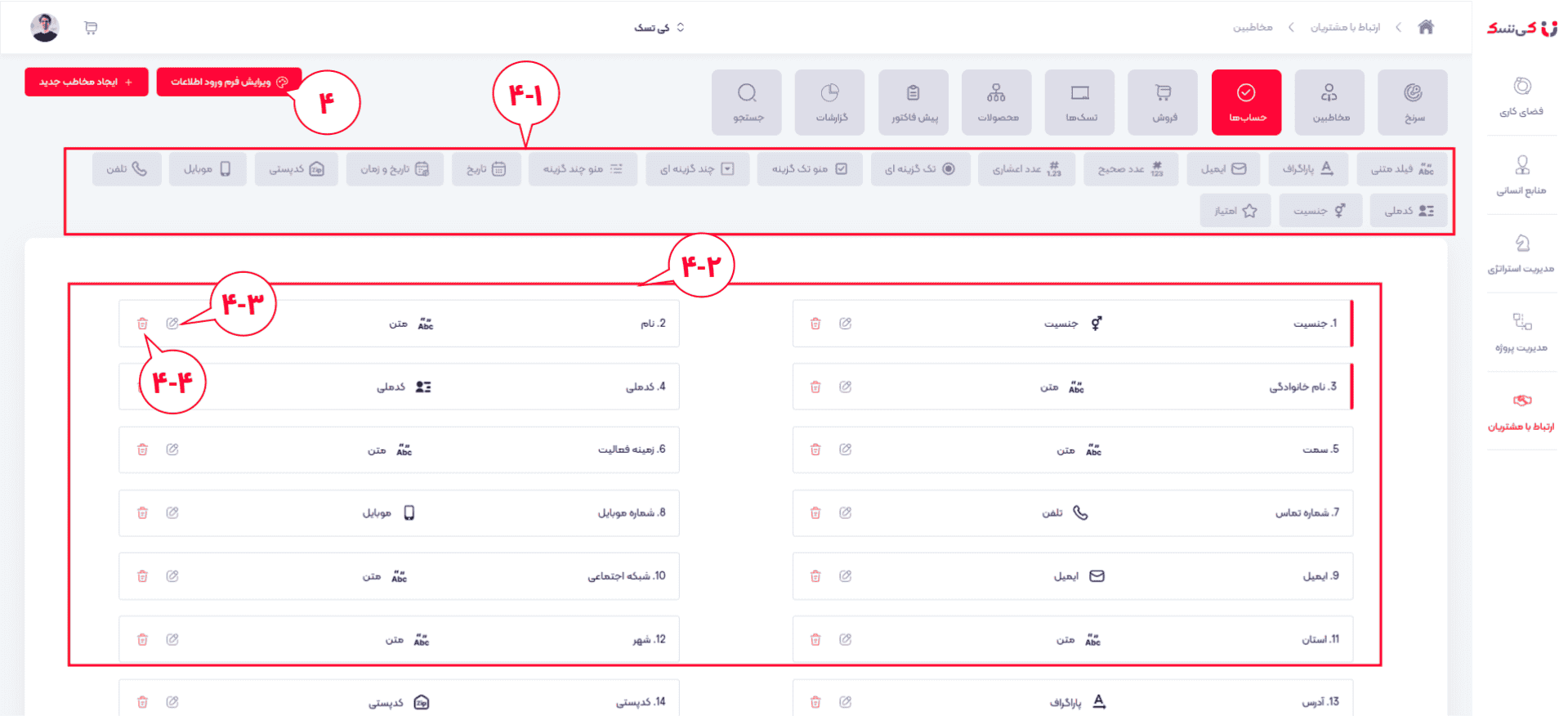
4- ویرایش فیلدهای اطلاعات در حساب ها
4-1 در این قسمت شما می توانید به حساب فیلد اضافه کنید این قسمت انواع تایپ فیلد های متفاوت را دارد.
4-2 در این قسمت فیلد های موجود در حساب را مشاهده میکنید.
4-3 در این قسمت میتونید فیلد های موجود را ویرایش کنید.
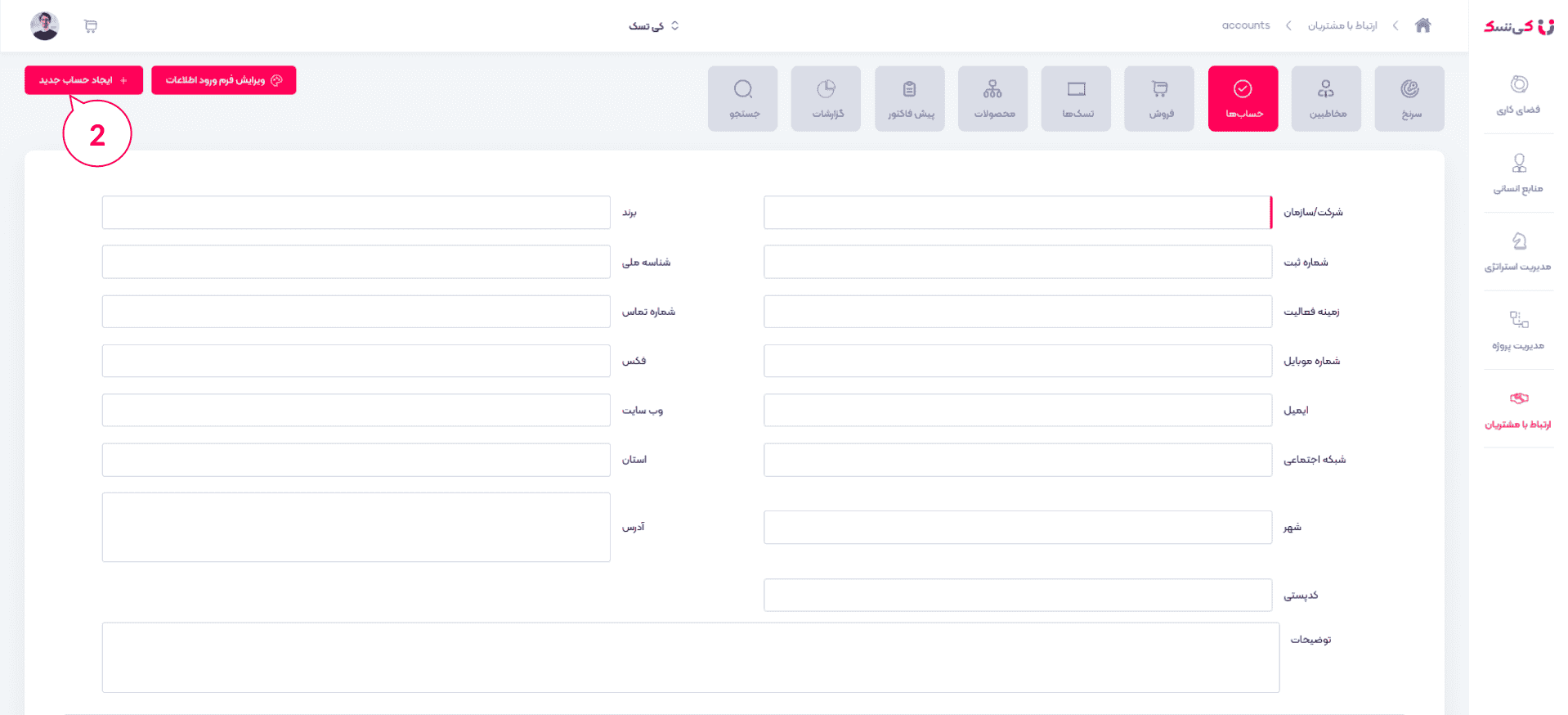
4-3-1 در این منو که با توجه به نوع فیلد میتواندمغادیر متفاوتی داشته باشد اما اینهاهمیشه ثابت هستند.
4-3-2 برای ترتیب نشان دادن ویو فرم مخاطب است.
4-4 در این قسمت می توانید فیلدهای موجود را حذف کنید فقط توجه داشته باشید که اطلاعات موجود در این فیلد حساب قبلی به طور کامل حذف خواهد شد.
 |