اسکرام
تعاریف و کلیات
اسکرام یک چارچوب (Framework) برای مدیریت پروژه است که بر همکاری تیمی، انعطافپذیری و تحویل تدریجی محصول تأکید دارد. این چارچوب به تیمها کمک میکند تا کارهای پیچیده را به بخشهای کوچکتر و قابل مدیریت تقسیم کرده و با بهبود مستمر، بهترین نتایج را به دست آورند.
ویژگیهای اصلی اسکرام:
1. نقشها
اسکرام مستر: تسهیلگر فرآیند و مسئول رفع موانع تیم.
مالک محصول: نماینده ذینفعان و مسئول مدیریت بکلاگ محصول.
تیم توسعه: گروهی که وظیفه اجرای کارها را بر عهده دارد.
2. رویدادها:
اسپرینت: یک بازه زمانی ثابت که طی آن یک نسخه قابل ارائه از محصول توسعه داده میشود.
جلسه برنامهریزی اسپرینت: برای تعیین اهداف و کارهای هر اسپرینت.
جلسه روزانه: جلسه کوتاه روزانه برای هماهنگی تیم.
بازنگری اسپرینت: ارائه نتایج اسپرینت به ذینفعان.
بازنگری فرآیند: تحلیل عملکرد تیم برای بهبود در آینده.
3. مصنوعات:
بکلاگ محصول: لیست اولویتبندی شده از نیازمندیها و ویژگیهای محصول.
بکلاگ اسپرینت: مجموعه کارهایی که تیم در طول اسپرینت انجام میدهد.
اسپرینت
اسپرینت یک بازه زمانی مشخص (معمولاً بین 1 تا 4 هفته) در چارچوب اسکرام است که در آن تیم توسعه وظیفه دارد یک افزوده قابل ارائه از محصول را تولید کند.
ویژگیهای اسپرینت:
1. مدتزمان ثابت: مدت اسپرینت ثابت است و پس از پایان آن نمیتوان مدت را تغییر داد.
2. هدف مشخص: در ابتدای هر اسپرینت، تیم و مالک محصول هدفی را تعیین میکنند که باید تا پایان اسپرینت محقق شود.
3. انعطافپذیری محدود: در طول اسپرینت تغییرات زیادی به بکلاگ اسپرینت اضافه نمیشود تا تمرکز تیم حفظ شود.
4. نتایج ملموس: پایان هر اسپرینت باید حداقل یک بخش قابل ارائه از محصول وجود داشته باشد.
نحوه کار با بورد اسکرام در کی تسک
بورد اسکرام
1. در نمای کلی شما میتوانید همه بوردهای اسکرام را مشاهده و مدیریت کنید.
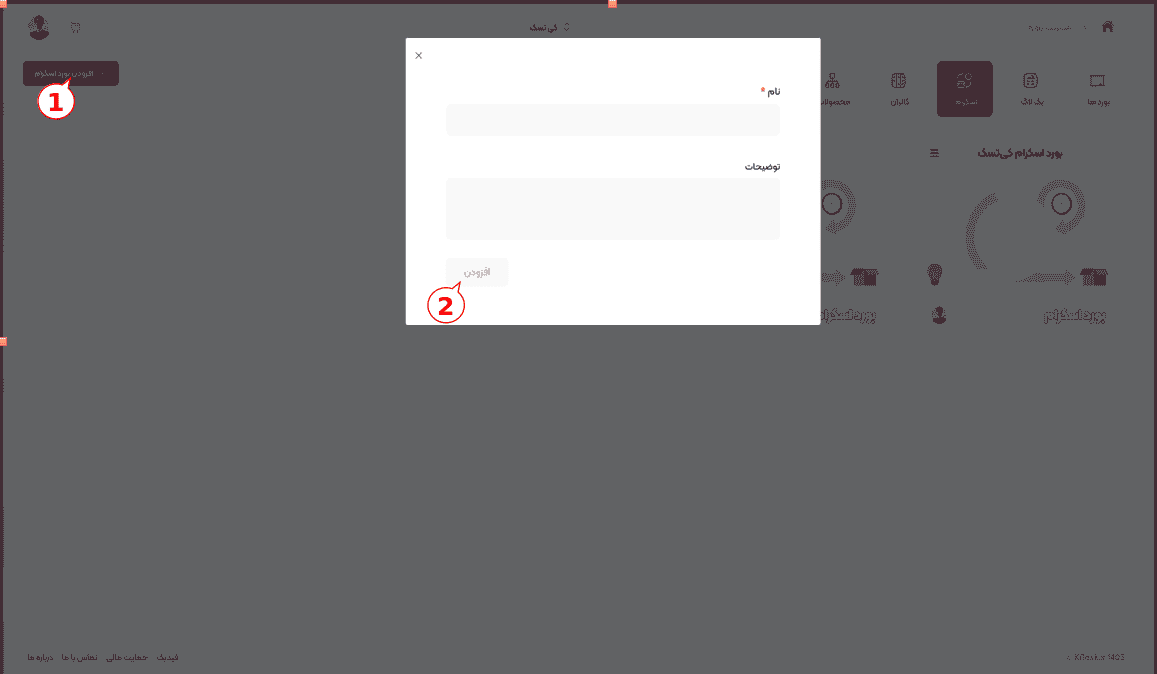
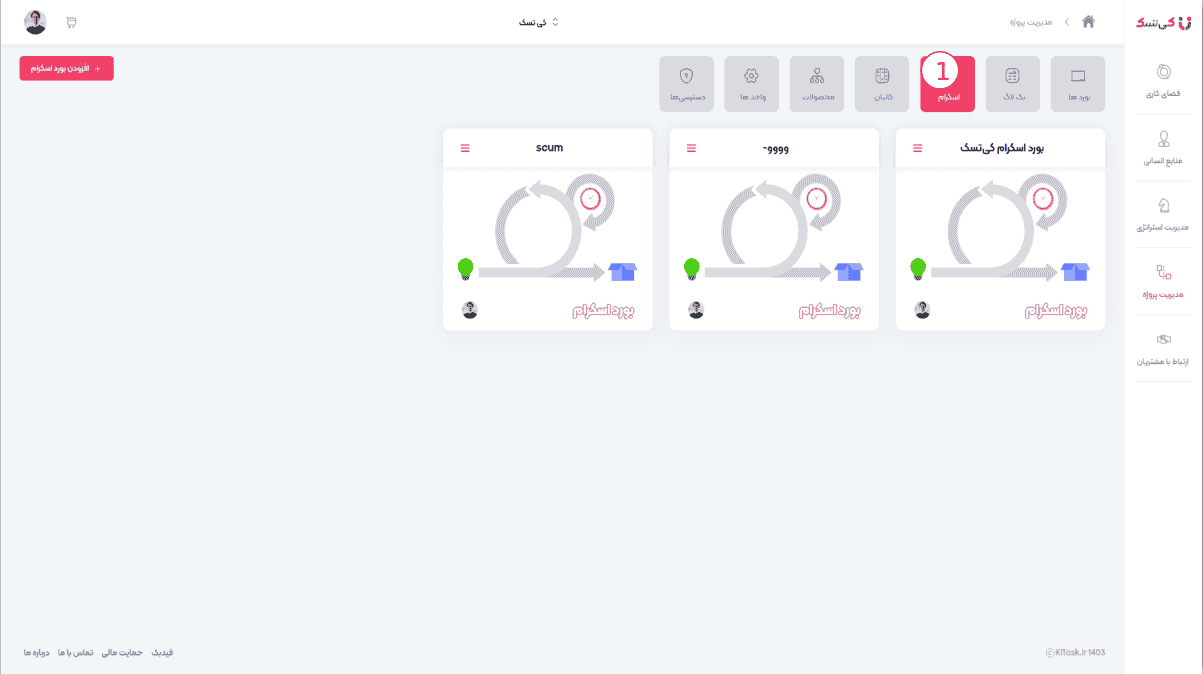 2. با کلیک روی دکمه «افزودن بورد اسکرام» یک پنجره بازشده که نام و توضیحات مربوط به بورد اسکرام جدید را وارد کنید، سپس با کیلک روی دکمه «افزودن» بورد جدید ساخته میشود.
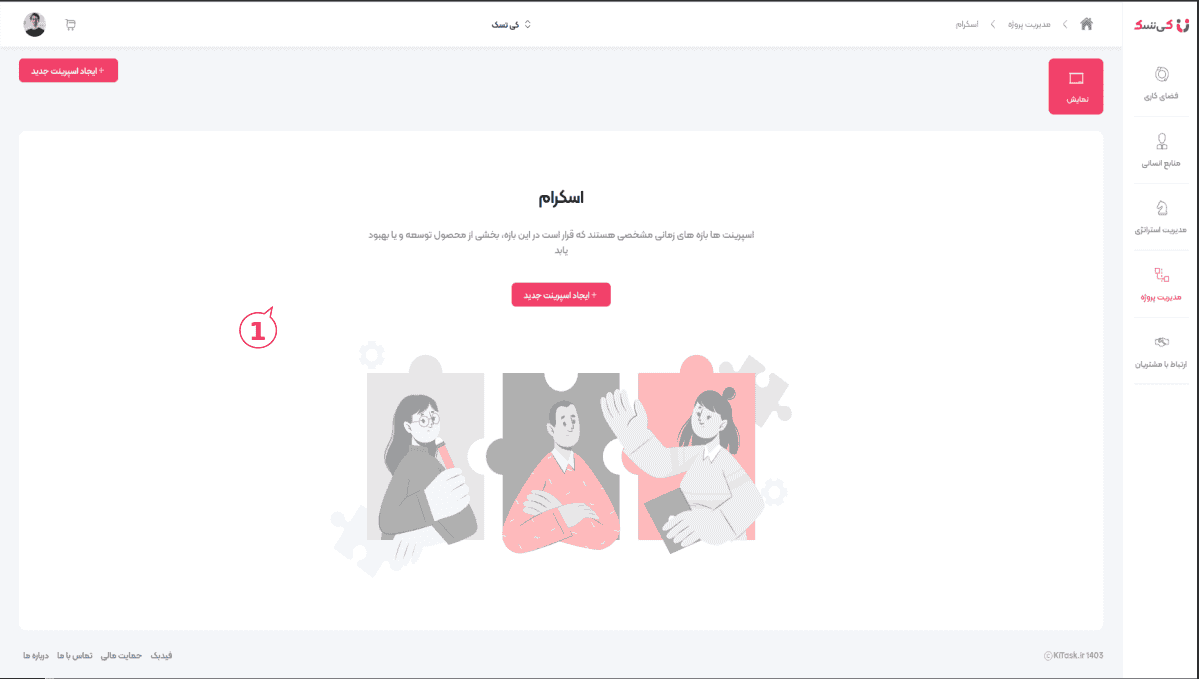
3. پس از اینکه بورد اسکرام ساخته شد به صفحه ی اسپرینت های این بورد منتقل میشوید.در این قسمت لیست کلیه اسپرینت ها قابل مشاهده و مدیریت هست.
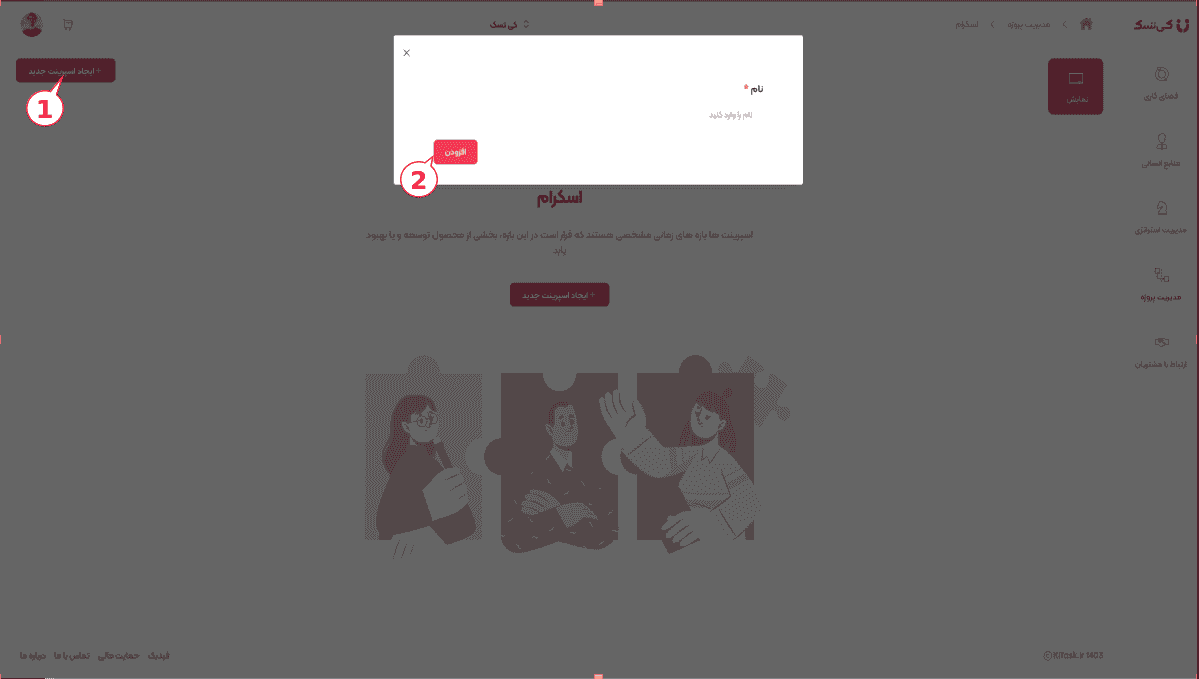
 4. با کلیک روی دکمه «ایجاد اسپرینت جدید» یک پنجره باز میشود که با وارد کردن نام مورد نظر و کلیک روی دکمه «افزودن» اسپرینت جدید ایجاد میشود.
 5. در این قسمت اطلاعات مربوط به اسپرینت قابل مشاهده هست.
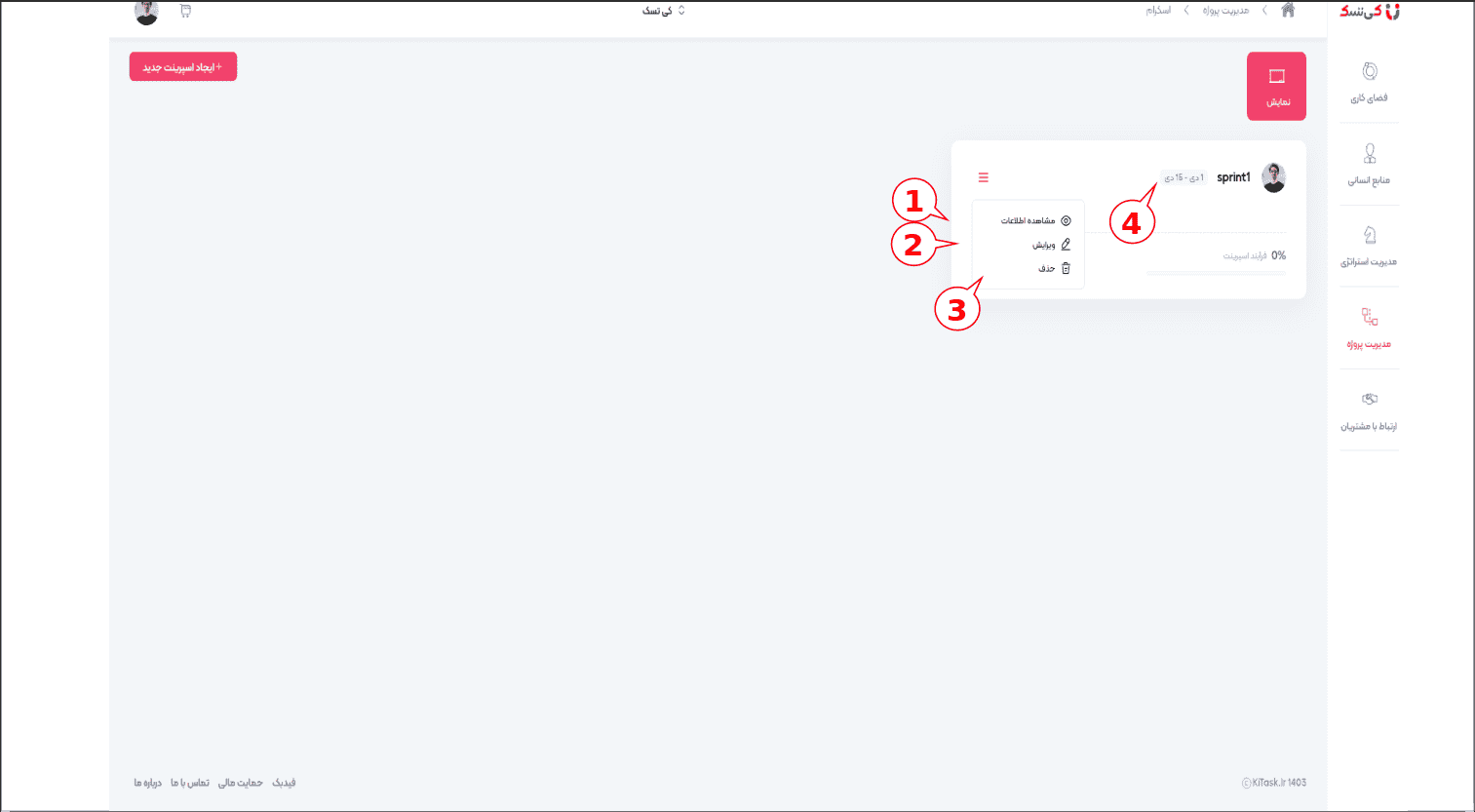
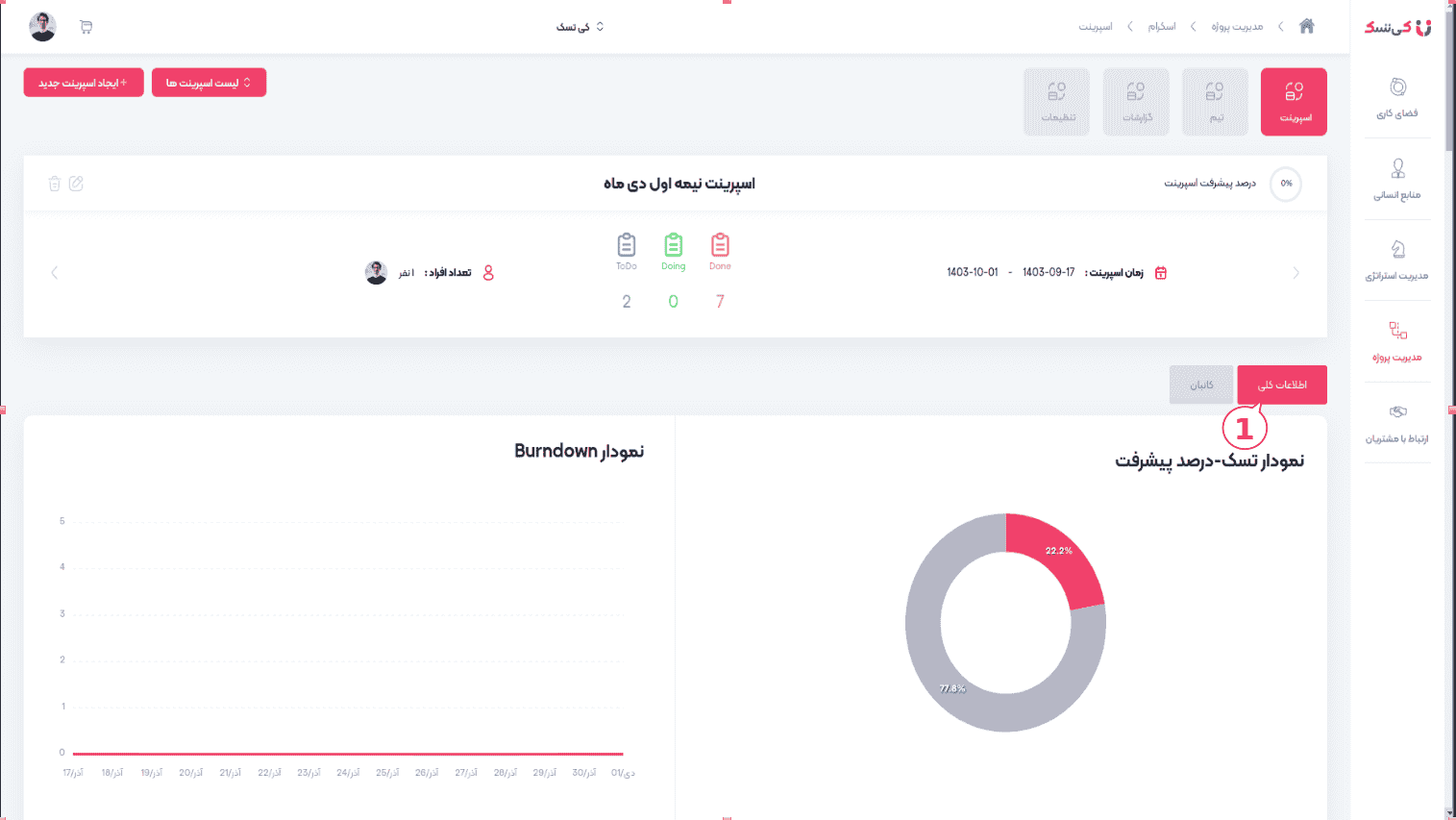
5.1 با کلیک روی «نمایش اطلاعات» یا «نمایش» به صفحه مدیریت اسپرینت هدایت میشوید
5.2 امکان ویرایش عنوان،توضیحات و تاریخ
5.3 امکان حذف اسپرینت فعلی
5.4 امکان تغییر تاریخ اسپرینت
6. نمایش اطلاعات کلی اسپرینت
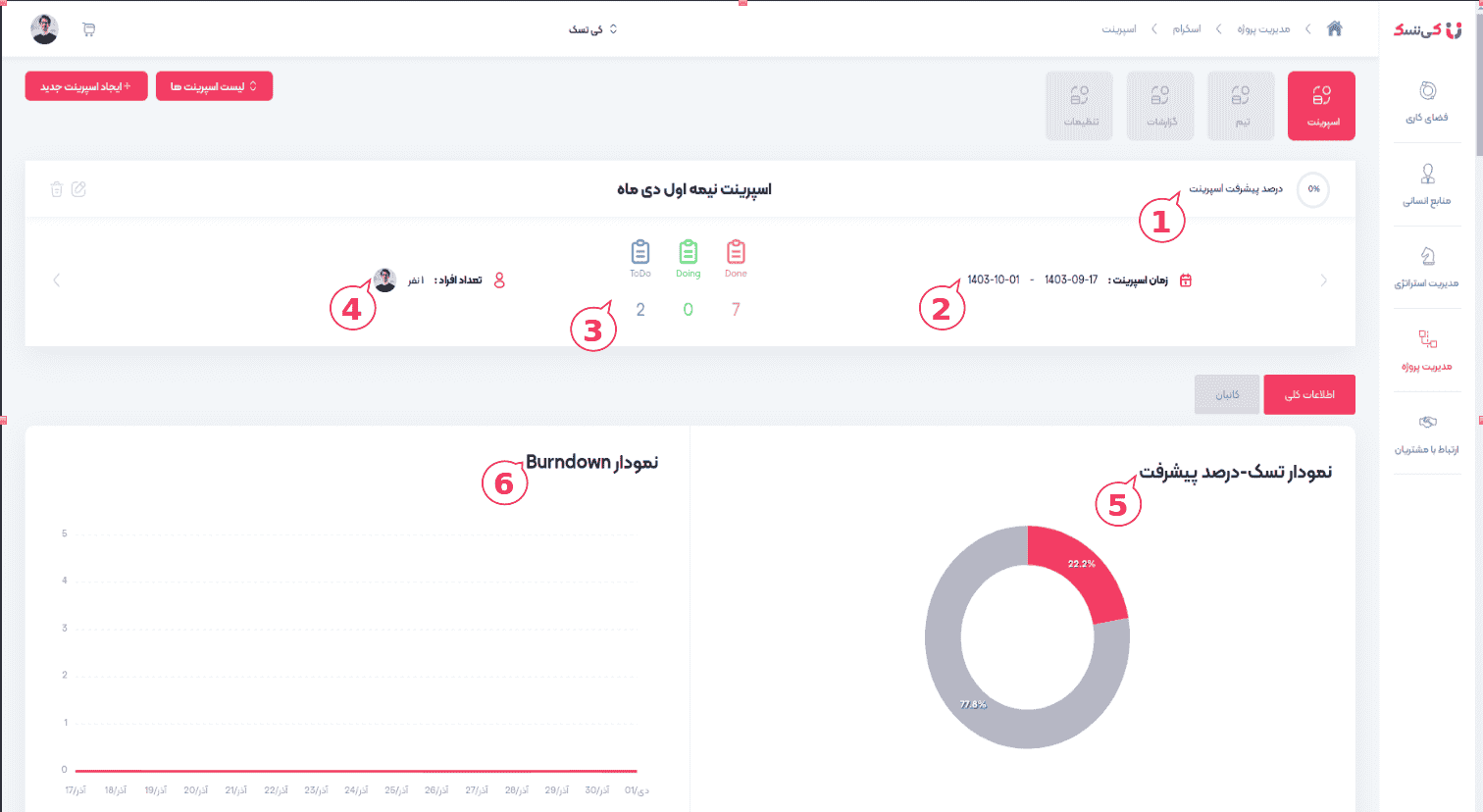
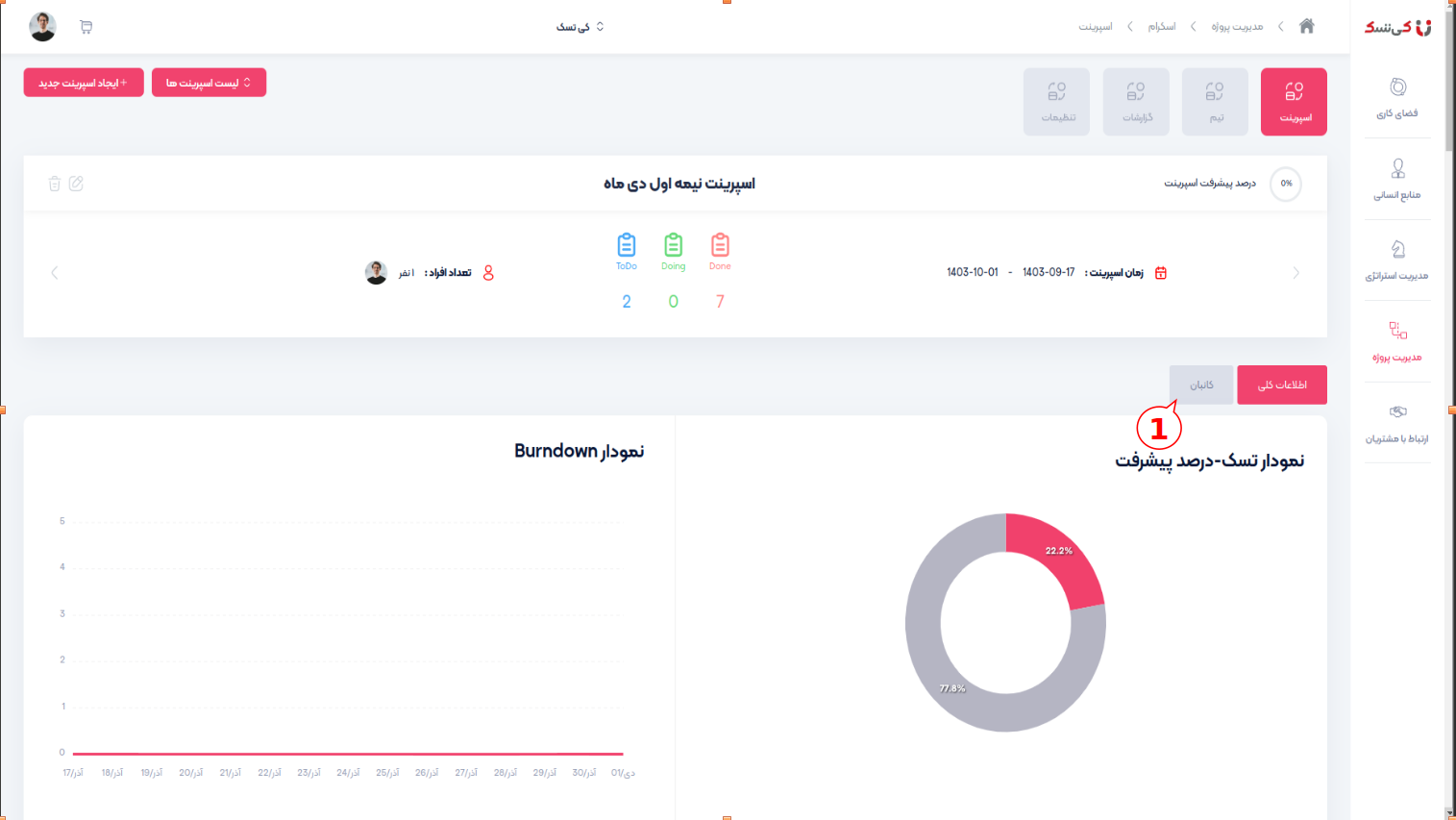
6.1 درصد پیشرفت اسپرینت از این قسمت قابل مشاهده هست.
6.2 امکان مشاهده ی تاریخ اسپرینت
6.3 نمایش تعداد تسک های ستونهای «برای انجام»، «در حال انجام» و «انجام شده»
6.4 نمایش افراد درگیر در این اسپرینت
6.5 نمودار تسک-درصد پیشرفت: وضعیت پیشرفت وظایف اسپرینت را با نشان دادن درصد تکمیل هر تسک در محور زمانی یا بر اساس اولویت نمایش میدهد
6.6 نمودار Burndown: میزان کار باقیمانده (وظایف یا داستانهای کاربر) را در طول زمان اسپرینت یا پروژه نمایش میدهد.
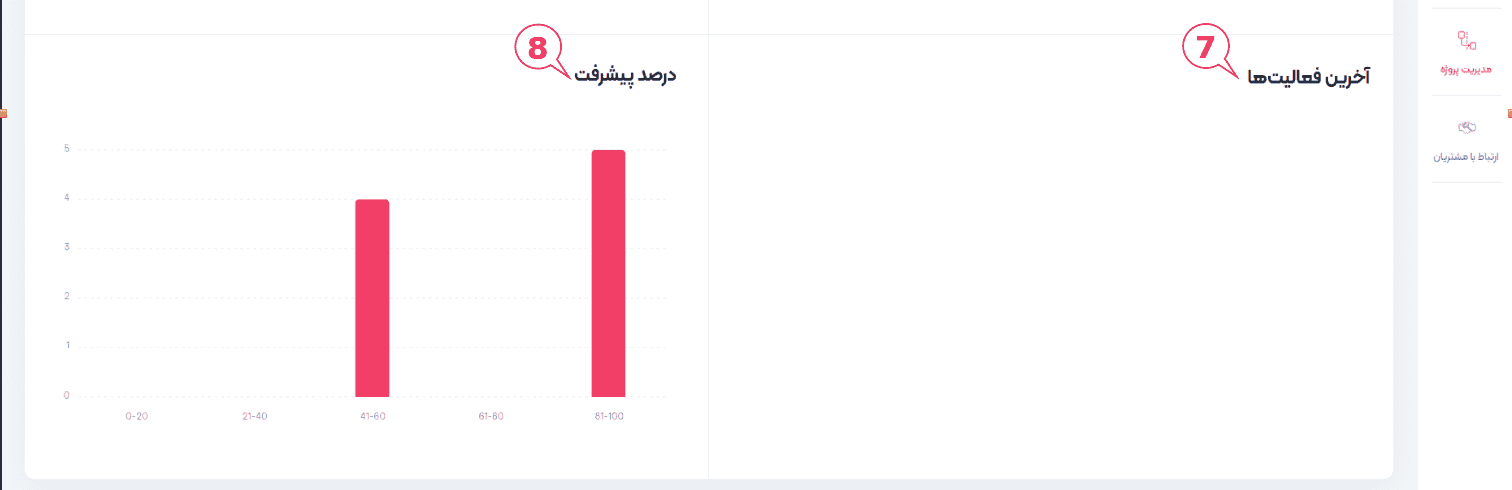
6.7 امکان مشاهده ی آخرین فعالیتهای انجام شده در اسپرینت (به طور مثال: تغییر وضعیت یک تسک)
6.8 نمودار درصد پیشرفت:وظایف یک اسپرینت را بر اساس درصد پیشرفتشان نمایش میدهد.
7. نمایش کانبان:برای مدیریت و ردیابی پیشرفت تسکها در طول یک اسپرینت اشاره دارد. تخته کانبان معمولاً از ستونها و تسکها تشکیل شده است که مراحل پیشرفت کار را نشان میدهند.
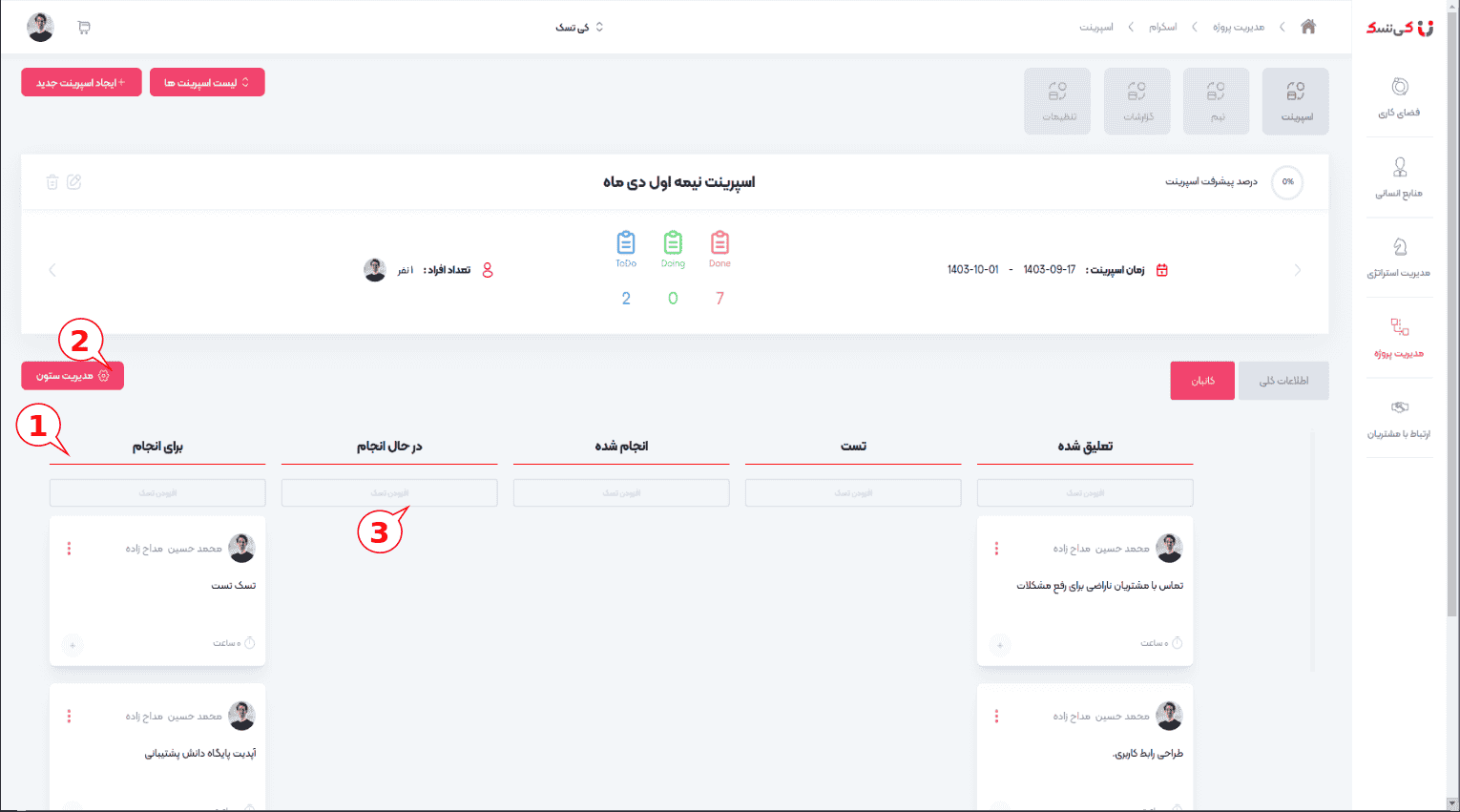
7.1.1 در این قسمت ستونهای کانبان را مشاهده میکنید.
7.1.2 با کلیک روی دکمه «مدیریت ستون» میتوانید یک ستون جدید اضافه کنید.
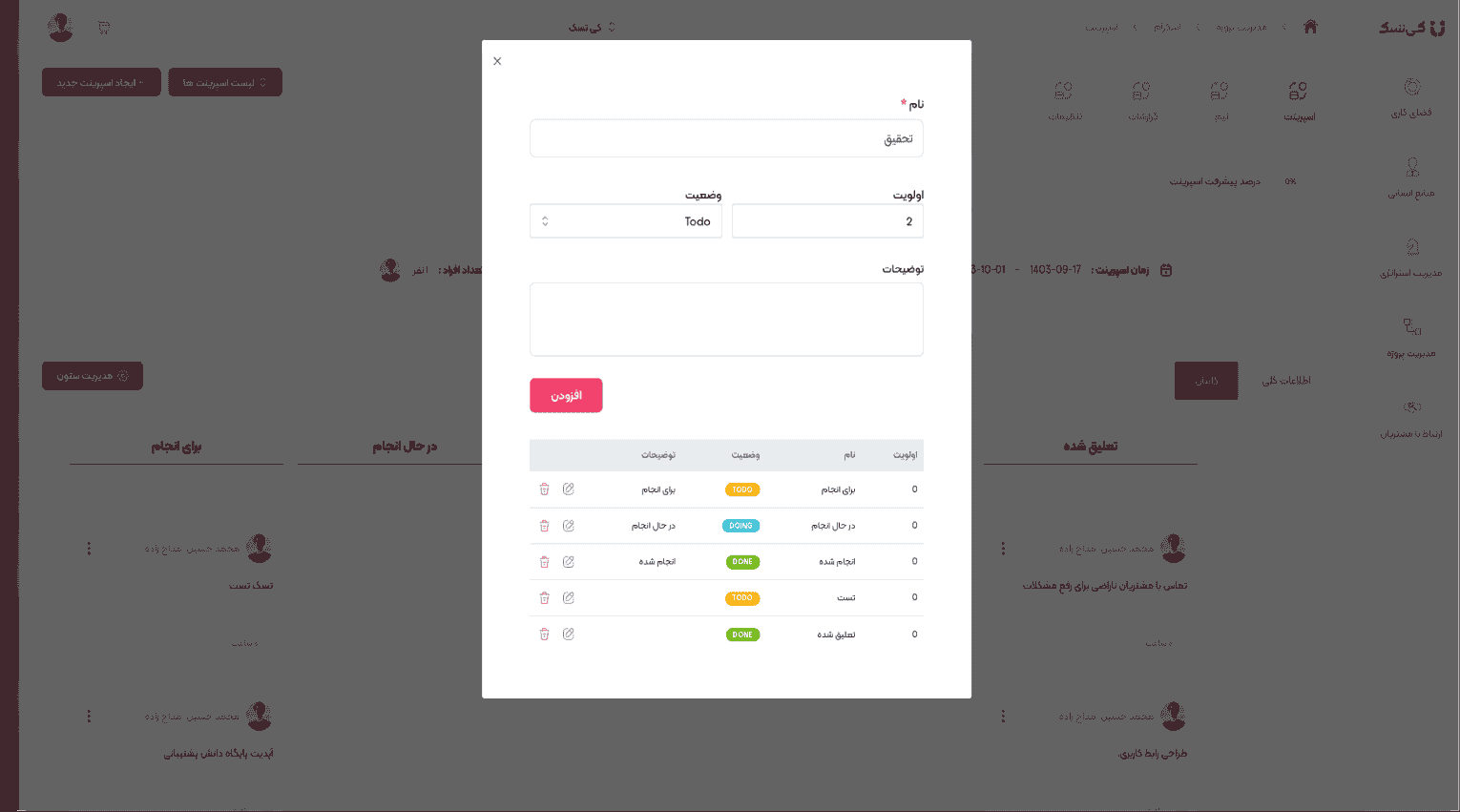 با ورود اطلاعات مربوط به ستون جدید میتوانید یک ستون دلخواه ایجاد کنید و یا اینکه ستونهای موجود را ویرایش/حذف کنید.هر ستون یک وضعیت پایه (برای انجام، درحال انجام و انجام شده) دارد.مقدار فیلد اولویت، نمایانگرترتیب نمایش ستون در بین ستونهای موجود هست.
7.1.3 با کلیک روی دکمه «افزودن تسک» میتوانید یک تسک جدید اضافه کنید.
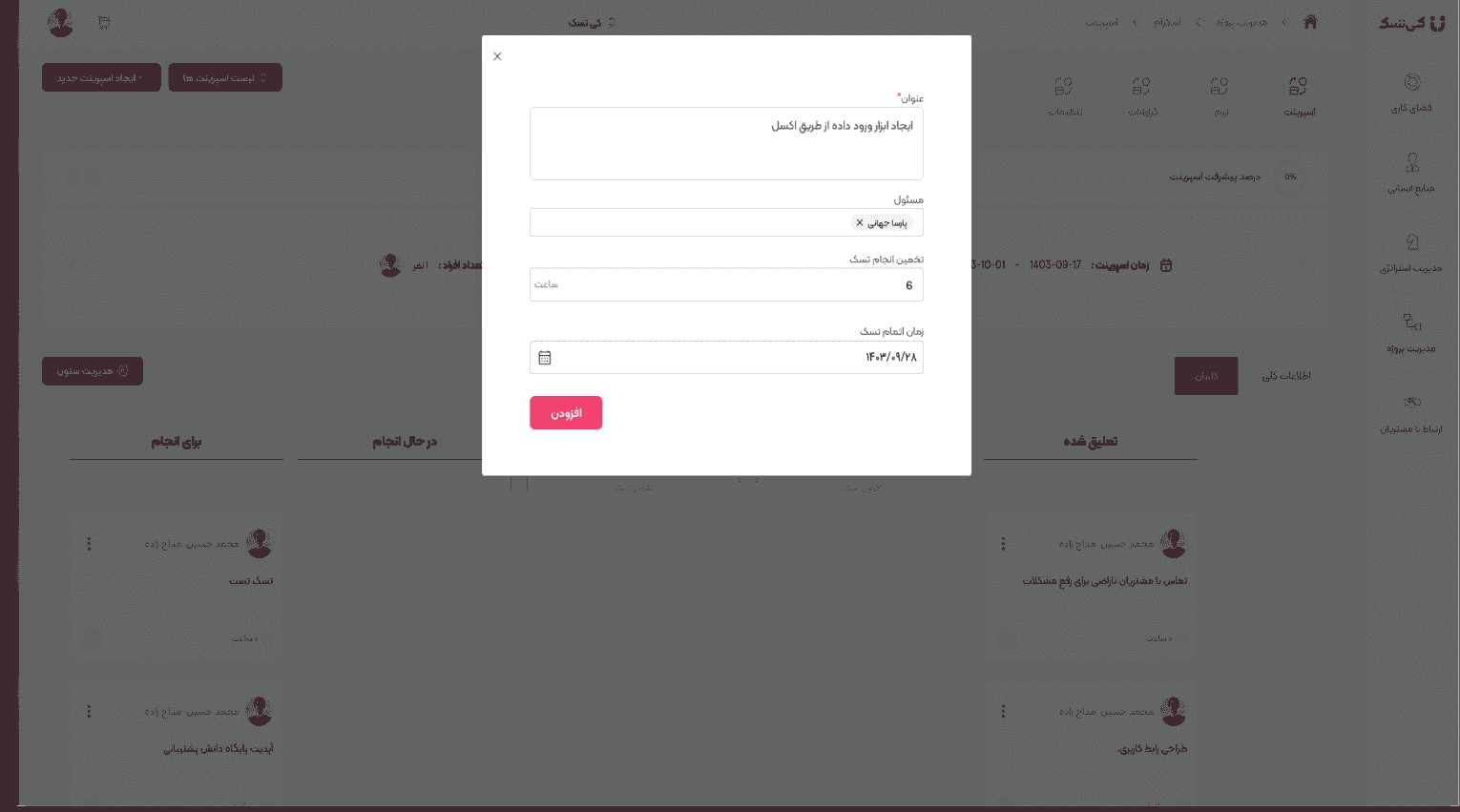 در این قسمت میتوانید اطلاعات مربوط به تسک جدید شامل عنوان، مسئول انجام تسک (فرد را از لیست انتخاب کنید) ، مدت زمان تخمینی انجام تسک و زمان اتمام تسک را وارد کنید. سپس با کلیک روی دکمه «افزودن» تسک ایجاد می شود.