بکلاگ
بکلاگ فضایی است که در آن وظایف و نیازمندیها (Tasks) برای پروژه در قالب کارتهایی نمایش داده میشوند. این بخش به تیمها کمک میکند تا بهصورت شفاف اولویتها را مشاهده و مدیریت کنند.
قابلیت درگ (Drag) و زوم در بکلاگ
- قابلیت درگ کارتها
کاربران میتوانند کارتها را بهراحتی با کشیدن و رها کردن (Drag and Drop) در موقعیتهای مختلف جابهجا کنند. این قابلیت انعطافپذیری مدیریت وظایف را افزایش میدهد. - نمایش کارتها در حالت زوم
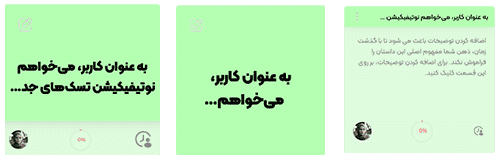
- زوم کم (نمایش جزییات بیشتر): در این حالت، جزییات بیشتری از هر کارت نمایش داده میشود. بهعنوانمثال، عنوان، توضیحات مختصر، افراد مرتبط و درصد پیشرفت. (مطابق تصویر اول)
- زوم متوسط: اطلاعات کارت بهصورت خلاصهتر نمایش داده میشود، مانند عنوان و افراد مرتبط. (مطابق تصویر دوم)
- زوم زیاد (نمایش جزییات کمتر): در این حالت، تنها عنوان کارت نمایش داده میشود تا فضای
- بیشتری برای مدیریت کلی وظایف فراهم شود. (مطابق تصویر سوم)
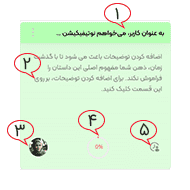
بخشهای مختلف کارت بکلاگ
- عنوان بکلاگ: در بالای کارت قرار دارد و نشاندهنده وظیفه یا نیازمندی پروژه است.
- توضیحات: (در حالت زوم کم) توضیح مختصری از وظایف ارائه میدهد.
- افراد مرتبط: آواتار افراد مرتبط با وظیفه در پایین کارت نمایش داده میشود.
- پیشرفت کار: درصد پیشرفت وظیفه بهصورت گرافیکی یا عددی در کارت نمایش داده میشود.
- زمان و آیکونها: بسته به زوم، زمان انجام یا مهلت وظیفه و سایر آیکونهای مرتبط (مثل جزئیات) ممکن است نمایش داده شوند.
با این ویژگیها، بکلاگ به ابزاری کارآمد برای مدیریت وظایف و اولویتها در پروژهها تبدیل میشود.
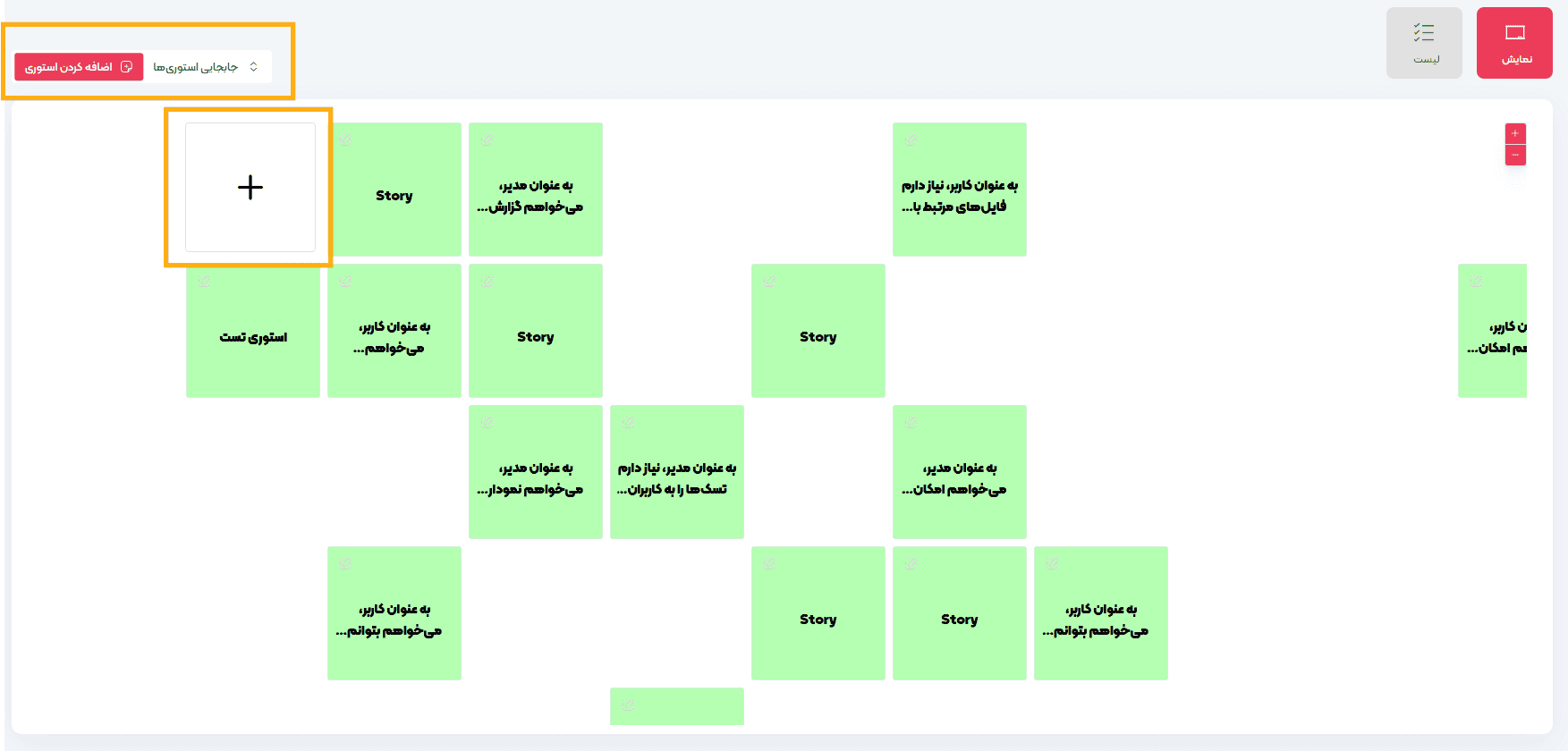
با کلیک بروی اضافه کردن استوری مطابق تصویر یک باکس با + نمایش داده میشود که هر کجا صفحه کلیک کنید یک استوری برای شما ایجاد خواهد شد.
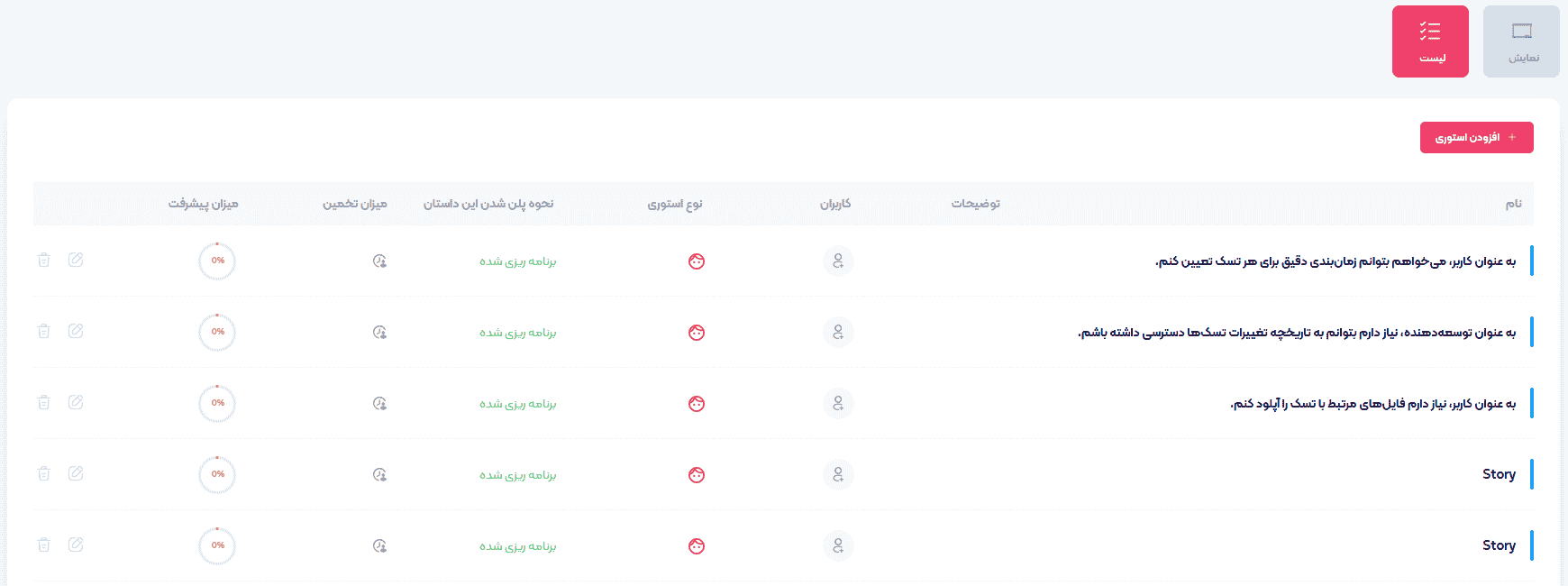
با کلیک بروی لیست میتوانید استوری ها به صورت لیست تماشا کنید.
با کلیلک بروی ویرایش میتوانید استوری مورد نظر را ویرایش کنید
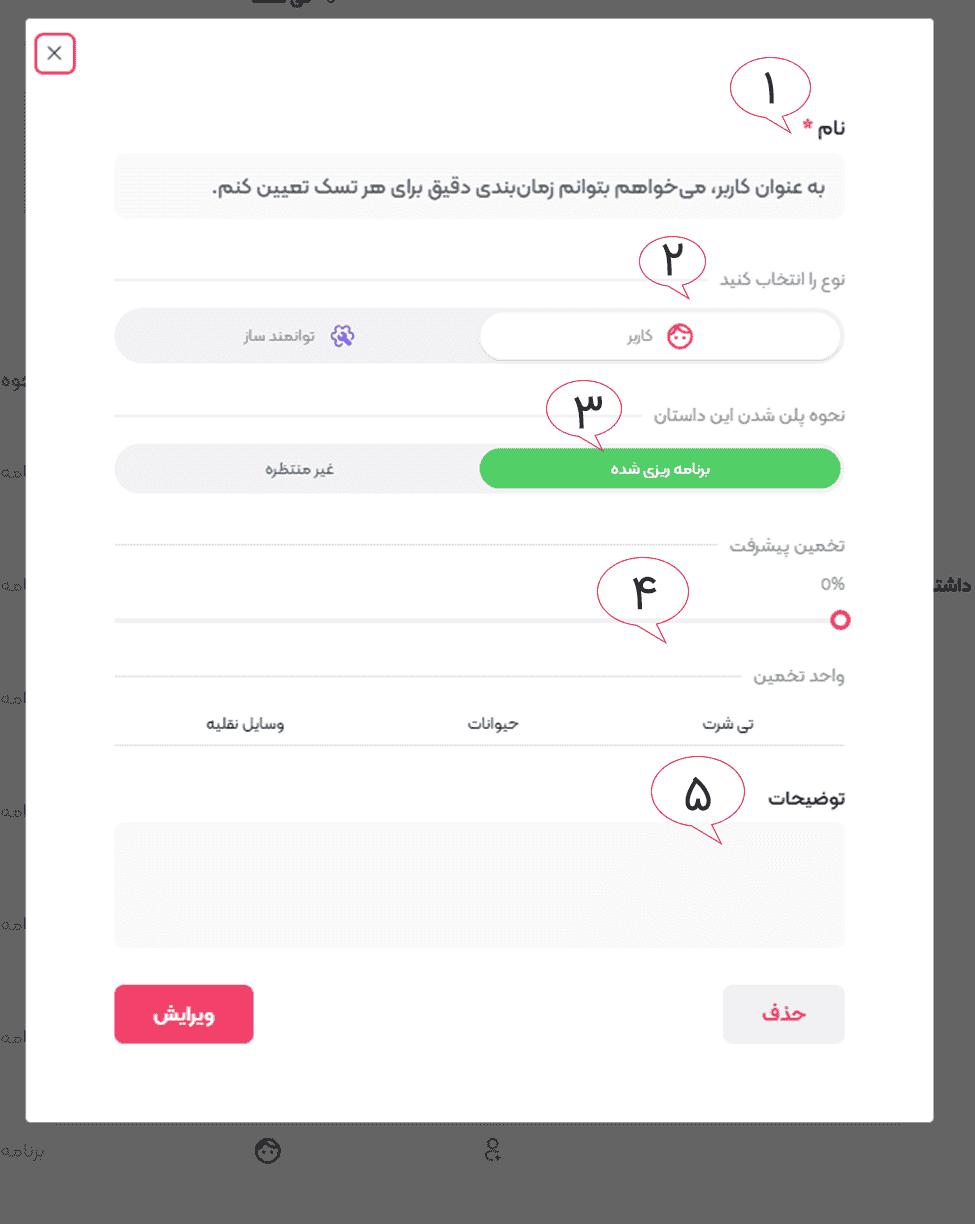
۱. عنوان تسک
در بالای مودال، عنوان تسک مشخص شده است:
به عنوان کاربر میخواهم بتوانم زمانبندی دقیق برای هر تسک تعیین کنم.
این بخش نشاندهنده هدف یا وظیفهای است که در بکلاگ تعریف شده است.
۲. نوع انتخاب کنید
این بخش دارای دو گزینه است:
- توانمندساز (با آیکون چرخدنده بنفش)
- کاربر (با آیکون کاربر صورتی)
کاربر میتواند نوع آیتم را بر اساس نیاز خود تغییر دهد.
۳. نحوه پیادهسازی این داستان
این گزینه وضعیت پیادهسازی وظیفه را نمایش میدهد:
- برنامهریزی نشده (نوار سبز رنگ)
- وضعیتهای دیگر مانند "در حال انجام" یا "انجامشده" میتوانند در مراحل دیگر تعریف شوند.
۴. تخمین پیشرفت و واحد تخمین
- تخمین پیشرفت: نوار پیشرفت فعلی تسک در اینجا نمایش داده میشود. در حال حاضر روی ۰٪ قرار دارد.
- واحد تخمین: بخش "واحد تخمین" برای مشخص کردن جزئیات تخمینزنی آیتم است که در اینجا شامل سایز تیشرت (XS تا XXXL)، حیوانات و وسایل نقلیه میشود. این بخش بهطور خاص میتواند برای اندازهگیری تخمینها (مثلاً براساس پیچیدگی یا زمان) استفاده شود.
۵. توضیحات
در بخش توضیحات، کاربر میتواند جزئیات بیشتری در مورد این تسک وارد کند. این قسمت هنوز خالی است و میتواند برای درج توضیحات اضافه یا یادداشتها استفاده شود.
برای افزودن کاربران با مطابق تصویر با کلیک بروی آیکون کاربر میتوانید کاربر اضافه کنید.